Поиск по сайту
Голосование
Як очистити кеш на iPhone швидко та безпечно: покрокові правила і поради
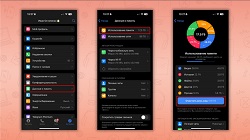 Кеш на iPhone – це тимчасові дані, які зберігаються для прискорення роботи браузера та застосунків.
З часом він може розростатися, займати пам’ять і навіть спричиняти збої: сторінки повільніше завантажуються, програми «підвисають», а вільного місця стає менше.
Правильне очищення кешу допомагає звільнити сховище, оновити вміст сайтів і повернути стабільність роботі системи. Нижче – практичні правила та чіткі кроки, як очистити кеш на iPhone у Safari, сторонніх браузерах і застосунках.
Як очистити кеш на iPhone: покрокові інструкції
Цей спосіб зазвичай видаляє історію, cookies і дані вебсайтів. Якщо ви хочете лише зменшити «сліди» перегляду, але не виходити з акаунтів, перевіряйте, які саме опції пропонує ваша версія iOS у розділі Safari.
Як почистити кеш у Chrome, Firefox та інших браузерах
У сторонніх браузерах очищення виконується в меню самого застосунка. Загальний принцип однаковий: знайдіть розділ історії/конфіденційності та оберіть очищення тимчасових даних.
- Chrome: меню > Історія > Очистити дані перегляду > виберіть «Кешовані зображення та файли».
- Firefox: меню > Налаштування > Керування даними або Конфіденційність > очищення кешу.
- Opera/Edge: меню > Конфіденційність / Історія > очищення кешованих файлів.
Щоб не втратити доступ до сайтів, де потрібна авторизація, обирайте саме очищення кешу, а не повне видалення cookies та паролів, якщо браузер дає такий вибір.
Очищення кешу застосунків без видалення (де доступно)
На iPhone не всі застосунки мають кнопку «Очистити кеш» у налаштуваннях iOS. Але частина програм (месенджери, стримінги, соцмережі) містить цю опцію всередині власних налаштувань.
- Відкрийте потрібний застосунок.
- Зайдіть у Налаштування всередині програми.
- Знайдіть пункт на кшталт Сховище, Дані, Кеш.
- Оберіть Очистити кеш (якщо є).
Найнадійніший спосіб: «Вивантажити» або перевстановити застосунок
Якщо кнопки очищення немає, найефективніший метод – вивантаження або перевстановлення. Вивантаження зберігає документи/дані застосунка, але прибирає сам додаток, що часто зменшує обсяг тимчасових файлів.
- Відкрийте Налаштування > Основні > Сховище iPhone.
- Оберіть застосунок зі списку.
- Натисніть Вивантажити програму або Видалити програму.
- Після цього встановіть застосунок знову з App Store (за потреби).
Якщо обираєте Видалити програму, врахуйте: локальні дані можуть зникнути, якщо вони не синхронізуються з iCloud або обліковим записом сервісу.
Правило безпеки: перед радикальним очищенням перевірте, чи увімкнена синхронізація важливих даних (нотаток, файлів, чатів) та чи пам’ятаєте паролі від сервісів.
Для додаткових інструкцій і практичних підказок – більш інформації на https://platforma-ukraine.com.ua/, а також корисні матеріали можна знайти на platforma ukraine.
Коли варто видаляти кеш: симптоми нестачі пам’яті та пригальмовування iOS
Кеш на iPhone допомагає застосункам і Safari швидше відкривати контент, але з часом він розростається й починає «з’їдати» вільне місце. У результаті система змушена частіше звільняти ресурси, що може впливати на стабільність і швидкодію.
Видалення кешу варто розглядати як профілактику або як швидке рішення, коли з’являються явні ознаки нестачі пам’яті чи уповільнення iOS. Нижче – типові симптоми й підказки, коли саме очищення буде доречним.
Симптоми, що час очищати кеш
- Майже немає вільного місця (у «Сховище iPhone» лишаються лічені гігабайти), а видаляти фото/відео не хочеться.
- iPhone пригальмовує: довше відкриваються застосунки, анімації ривками, часті «підвисання» у стрічках і меню.
- Застосунки частіше перезапускаються або «вилітають», особливо після тривалого використання чи під час перемикання між ними.
- Safari працює нестабільно: сторінки довго вантажаться, некоректно відображаються, з’являються помилки входу на сайти або збиваються сесії.
- Не встановлюються оновлення iOS або застосунків через нестачу місця, хоча «зайвого» контенту начебто немає.
- Месенджери та соцмережі роздулися: їхній обсяг у сховищі став непропорційно великим через медіафайли та тимчасові дані.
- Очищайте кеш точково: почніть із Safari та 1–3 застосунків, які займають найбільше місця.
- Перевіряйте ефект у «Налаштування» > Загальні > Сховище iPhone, щоб розуміти, що саме дає найбільший виграш.
- Не робіть це щодня: часте очищення може тимчасово уповільнити завантаження контенту, бо дані доведеться кешувати заново.
Підсумок: видаляти кеш варто, коли помітно бракує пам’яті, iOS починає пригальмовувати, а застосунки поводяться нестабільно. Найкраща стратегія – очищення за симптомами та контроль «важких» програм у сховищі, а не безсистемне «вичищання» всього підряд.